 barbadosmaney.ru
Задача читателя
На многих ноутбуках и компактных клавиатурах физические светодиоды над клавишами Num Lock, Caps Lock и Scroll Lock отсутствуют или слишком тусклы, чтобы их заметить в освещенном помещении. В результате легко потерять контроль над тем, включен ли ввод цифр с правой части клавиатуры, работает ли режим заглавных букв или активирована прокрутка страницы.
Vovsoft Keyboard Lights решает эту задачу: утилита выводит на экран индикаторы состояния трех клавиш, чтобы вы могли проверить их положение одним взглядом, не отвлекаясь от текста. Это особенно удобно, когда клавиатура подключена по проводу без подсветки или когда вы работаете в ярком офисе.
Как утилита работает
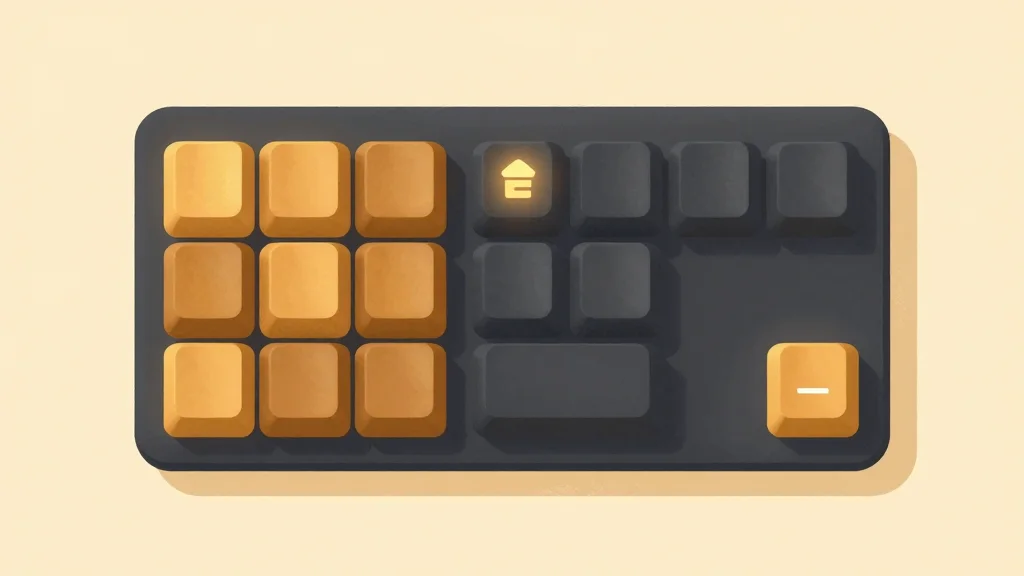
Программа читает системные флаги клавиатуры, которые Windows обновляет при каждом нажатии соответствующей клавиши. На экране появляется небольшой значок или панель с тремя элементами, каждый из которых подсвечивается, когда соответствующий режим включен, и затемняется при выключении. Обычно элемент можно перемещать по экрану и при необходимости скрывать, чтобы он не мешал работе с другими окнами.
Важно понимать, что утилита не управляет режимами и не изменяет их. Она только отображает то, что уже задано в системе. Если вы нажмете Caps Lock, индикатор сменит состояние; если нажмете еще раз, вернется в исходное. Никаких дополнительных настроек клавиатуры при этом не происходит.
Что означают три клавиши
Num Lock управляет вводом цифр с правой цифровой панели. При выключенном режиме те же клавиши выполняют функции управления курсором и навигации по страницам. Caps Lock переключает регистр вводимых символов: при активном режиме все буквы выводятся заглавными до повторного нажатия.
Scroll Lock блокирует прокрутку страницы в некоторых программах, например в старых версиях электронных таблиц, где при активном режиме курсор перемещается постранично. В большинстве современных приложений эта клавиша практически не используется, но индикатор помогает убедиться, что она не включена случайно.
Порядок применения
После запуска утилита обычно появляется в области уведомлений системного трей или как отдельный маленький элемент на рабочем столе. Проверьте, что индикаторы видны и не перекрыты другими окнами. Если значок слишком мал, попробуйте изменить масштаб отображения в настройках самой программы или в параметрах масштаба Windows.
При первом включении Num Lock на ноутбуке индикатор должен загореться. Если этого не происходит, убедитесь, что клавиша действительно нажата: на некоторых моделях для активации Num Lock требуется сочетание Fn и Num Lock. Повторите нажатие и наблюдайте за реакцией экрана.
Практический пример проверки
Допустим, вы печатаете письмо и вдруг замечаете, что все буквы выводятся заглавными, хотя вы не нажимали Caps Lock. Посмотрите на индикатор утилиты: если элемент Caps Lock активен, значит клавиша была нажата случайно, возможно, при переходе между окнами. Нажмите Caps Lock один раз, и индикатор погаснет.
Аналогично, если вы набираете номер телефона на цифровой панели, но вместо цифр появляются стрелки и символы навигации, проверьте индикатор Num Lock. Его отсутствие означает, что режим цифрового ввода выключен. Нажмите клавишу Num Lock или сочетание Fn и Num Lock, и индикатор загорится.
Ограничения и что проверить при отсутствии реакции
Утилита отображает состояние, заданное в системе, но не исправляет неисправности клавиатуры. Если индикатор не реагирует на нажатие, возможно, клавиша физически не срабатывает или драйвер клавиатуры не передает событие в Windows. В этом случае попробуйте подключить другую клавиатуру или проверить состояние в системных утилитах диагностики.
Также учтите, что некоторые программы могут переопределять поведение клавиш. Например, в отдельных текстовых редакторах Caps Lock может быть отключен или заменен на другую функцию. В таких случаях индикатор покажет системное состояние, а не локальное поведение конкретного приложения.